
練習の「オトモ」に最高!MuseScoreを使って楽しく上達するコツ

Updated: May 6

記事をご覧のみなさん!自主練の調子はどうですか?楽しんでいますか?
この記事では楽譜作成ソフト「MuseScore」(*PCのみ)を使って自主練を楽しくする方法について書いていきます。
今月までは課題曲・リクエスト曲は楽譜とPDF、譜面のMP3をお送りしておりましたが、来月からそれらの教材の送付加え、可能な方にはMusescoreの利用をおススメしていきます。
小話ではありますが、むか〜し昔、私が音楽学校に通っていた時の話です。 実は課題曲の楽譜は渡されることはありませんでした。
自ら視聴覚室に行き、指定の課題曲が収録されたCDアルバムをレンタルしMDにコピー。レンタル待ちも当然ありました。
MDへ課題曲のコピーができたら、更に耳コピです。
曲の再生と停止、巻き戻しを繰り返し、パターン、フレーズ、フィルインの音が取れたら手書きで五線譜に書いていく…という風にすべてが手作業でありました。
平成初期、SONYやPanasonic、AIWA、KENWOODなどMDプレイヤーが市場を席巻し、ガラケー真っ只中でパソコンもそこまで普及していなかった時代です。
懐かしいと感じられた方、いらっしゃいますか?
\(^o^)/ワロタ
令和の現代はとても便利な物で溢れてます。 皆さんは活用できるものはどんどん活用し譜読み(リーディング)を早くマスターしていきましょう!
もっと自主練楽しい!!(^^♪ってなってほしいです。 1. MuseScore(ミューズスコア)とは?
世界中で数百万人が利用している、無料の楽譜作成ソフトです。
本来、プロが使うような楽譜作成ソフトは数万円することが多いのですが、MuseScoreはそれらと同等の機能を持ちながら、誰でも自由にダウンロードして使うことができます。
私は普段、楽譜の作成にはMusescoreと併用でプロのレコーディングご用達Pro ToolsでおなじみAvid社のSibeliusを使用しています。 https://www.avid.com/sibelius 以下、採譜中の様子を動画に撮りました。 ドラム、ベース、ギター、ボーカルメロディを採譜しています。動画はメロディを採譜している様子です。 地味です、本当に地味です。音楽で最も地味な仕事です。
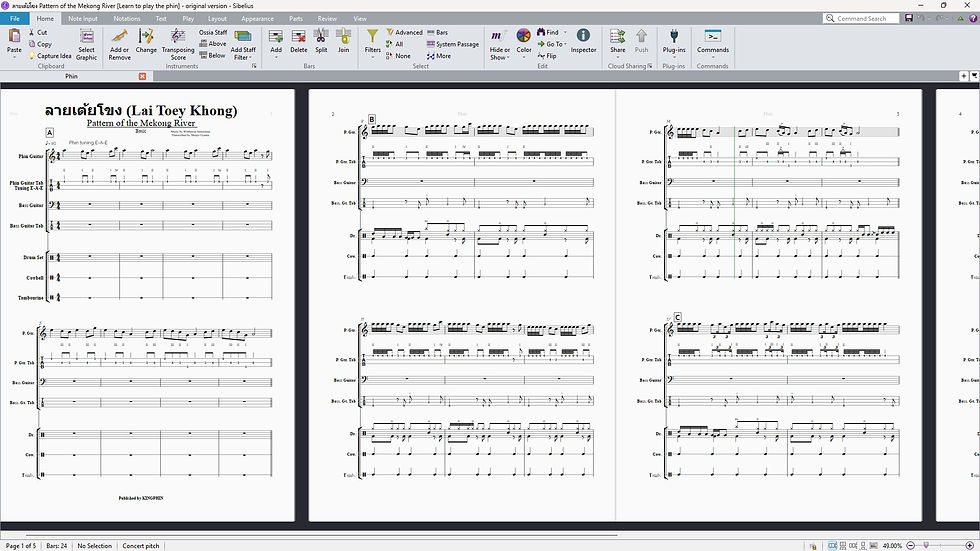

二つのソフトの違いを簡単に述べるとSibeliusは有料。パート数無制限且つ、Musescoreよりも直感的な操作が可能、さらに高音質・プロ志向。
なのですが、今回皆さんにMusescoreをおススメしたいのはシンプルに言って「無料」だからです!笑
2. 何ができるの?(主な3つの機能)
楽譜を書くだけでなく、練習をサポートする機能が充実しています。
きれいな楽譜が作れる: パソコンでポチポチと音符を置くだけで、出版されているような美しい楽譜が作れます。手書きの譜面を整理するのにも最適。
楽譜を「再生」できる: 最大の特徴は、書いた音符がそのまま音として鳴ることです。「このリズム、どう叩く(弾く)んだろう?」と思ったとき、再生ボタンを押せば正しいリズムと音程で演奏してくれます。
自分専用にカスタマイズ: テンポを遅くして練習したり、自分の楽器に合わせてキー(調)を書き換えたりするのも一瞬で終わります。
3. なぜ「練習のオトモ」に最適なのか?
生徒さんにとってのメリットは、単に楽譜が作れること以上に、「耳と目で確認しながら練習できる」点にあります。
音感・リズム感が身につく: 楽譜を見ながら音を聴くことで、楽譜を読む力が自然と養われます。
伴奏代わりになる: ピアノや他の楽器のパート、コード名をすれば、和音を再生してくれますので自分が練習する時のバックバンドになります。
4. 課題曲・リクエスト曲データを受け取って練習するまでのステップ
パソコンにMuseScoreをインストールすれば、私がお送りする課題曲データを「音が出る教材」としてフル活用できるようになります。 操作はとても簡単ですので、一緒にやってみましょう!
ステップ① MuseScoreをインストールする
まずは、ソフトをインストールするため以下のURLをクリック
https://musescore.org/ja
「無料ダウンロード」をクリックして、インストーラーを保存します。
保存されたファイルを実行し、画面の指示に従ってインストールを完了させてください。
ステップ② 届いたファイル(.mscz)を保存する

LINEやメールで、私から「(曲名).mscz」というファイルをお送りします。
届いたファイルを、デスクトップなど分かりやすい場所にダウンロード(保存)してください。
ファイルのアイコンがMuseScoreのロゴマークになっていれば準備OKです。
※お願い※ 楽譜やmsczデータは皆さんの為に時間かけて作成しています。 他人への配布、外部サイトへのアップロードや類似する行為はお控えくださいますようお願いいたします。
ステップ③ ファイルを開く。

保存したファイルをダブルクリックまたは、右クリックし「Open with」をクリックし、Musescore4をクリックする ステップ④ MuseScoreが立ち上がり、楽譜が表示されます。
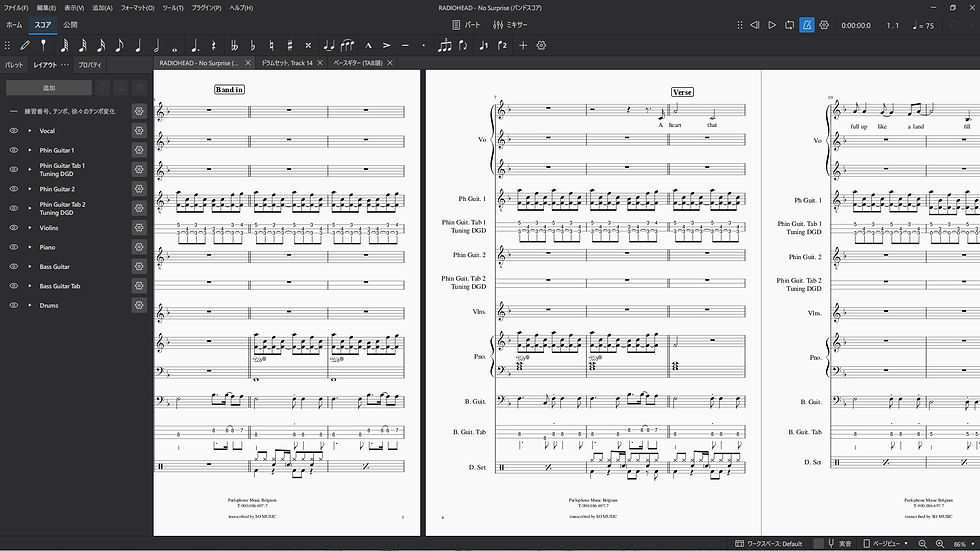
ステップ⑤練習に合わせてカスタマイズする(ここが重要!) ★再生パネルについて

・6つの点のマーク ここをドラッグアンドドロップをすると、再生パネルが別枠になり、再生箇所や速度を自由に変更することができます。元の位置に戻すこともできます。

・再生ボタン(右向きの三角) キーボードの「スペースキー」を押しても再生されます。
楽譜に合わせて音が鳴り、今どこを弾いているか青い線が追いかけてくれます。
・ループボタン
矢印が回っているようなアイコンはループのON/OFFの切り替えボタンです。
・パーセンテージとその右側のスライダー
テンポを自由に変更できます。まずは原曲のテンポの70%くらいのゆっくりした速さで、音に合わせて一緒に弾いてみるのがオススメです。
・ループマーカー(左右のフラッグ)
苦手な数小節だけをマウスで選んで「ループ再生」にすれば、そこだけを集中して特訓できます。
・メトロノームのON/OFF ・歯車マークの設定ボタン
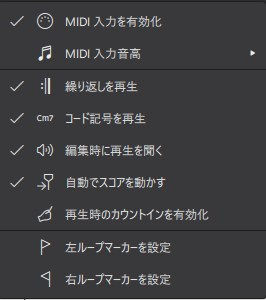
こちらを押すと
・MIDI入力を有効化
・MIDI入力音高
再生のみであれば基本的に使用しませんが、「MIDI」について知りたい方はレッスン時にレクチャーします。
MIDIキーボードや電子ドラムを接続して音符入力することも可能です。
・繰り返しを再生
リピート記号のON/OFF
・コード記号を再生
コード記号がある場合鳴らすかどうか
・編集時に再生を聞く
楽譜編集時に音を鳴らすかどうか。
・自動でスコアを動かす
再生中に表示されているページの終わりまで行った時に、次ページに移動するかどうか
・再生時のカウントインを有効化
再生ボタンを押すと1小節分のカウントの後に再生がはじまります。 ・左右ループマーカー
ループする箇所のはじまりと終わりの指定 ・楽譜上の再生時間 ・拍子記号に基づいた小節数と拍 例えば楽譜が4分の4拍子であれば、10小節目の1拍目の場合「10.1」と表示されます。
・譜面を大きく見る Ctrl+マウスホイール↑↓ 使用してみてわからないことがあればいつでも聞いてください。 以上!
練習の「オトモ」に最高!
MuseScoreを使って楽しく上達するコツ! でした。
![[イベント案内] 第1回 ドラムワークショップ](https://static.wixstatic.com/media/9482c7_e7fc339a183c4b3caceb5b26d343e7f8~mv2.jpg/v1/fill/w_980,h_1225,al_c,q_85,usm_0.66_1.00_0.01,enc_avif,quality_auto/9482c7_e7fc339a183c4b3caceb5b26d343e7f8~mv2.jpg)

